Domain kassettengeräte.de kaufen?
Wir ziehen mit dem Projekt
kassettengeräte.de um.
Sind Sie am Kauf der Domain
kassettengeräte.de interessiert?
domain@kv-gmbh.de · 0541-91531010
Domain kassettengeräte.de kaufen?
Wie kann die Klangqualität bei der Wiedergabe von Kassetten verbessert werden?
1. Verwendung eines hochwertigen Kassettendecks mit guten Köpfen und Motoren. 2. Reinigung und Wartung der Kassetten und des Decks. 3. Verwendung von hochwertigen Kassettenbändern für eine bessere Aufnahme- und Wiedergabequalität. **
Wie bekomme ich Kassetten auf den PC?
Um Kassetten auf den PC zu übertragen, benötigst du einen Kassettenrekorder mit einem Audioausgang. Verbinde den Kassettenrekorder mit dem Line-In oder Mikrofonanschluss deines PCs. Verwende eine Aufnahmesoftware wie Audacity, um die Kassetten auf deinem PC aufzunehmen. Stelle sicher, dass du die Aufnahmequalität und Lautstärke richtig einstellst, um eine gute Klangqualität zu erhalten. Nachdem du die Kassetten aufgenommen hast, kannst du die Audiodateien auf deinem PC speichern und weiterbearbeiten. **

Ähnliche Suchbegriffe für PC
Top-Angebote
Produkte zum Begriff PC:
-
Hama Video-Aufnahme-Stick (Mac, PC), Game Recorder, SchwarzFlüssige Videoaufnahmen ohne Verzögerungen oder Verzerrungen beim Live-Streaming dank einer Bildfrequenz von 60 Hz und 1080p mit Full HD. Verwandeln Sie hochwertige Videokameras in eine hochauflösende USB-Webkamera und nutzen Sie sie in verschiedenen Apps ohne zusätzliche Software. Hochwertiges und robustes Aluminiumgehäuse in anspruchsvollem Design.40,19 €*Versand: 0,00 €Sichere Weiterleitung zum Anbieter
-
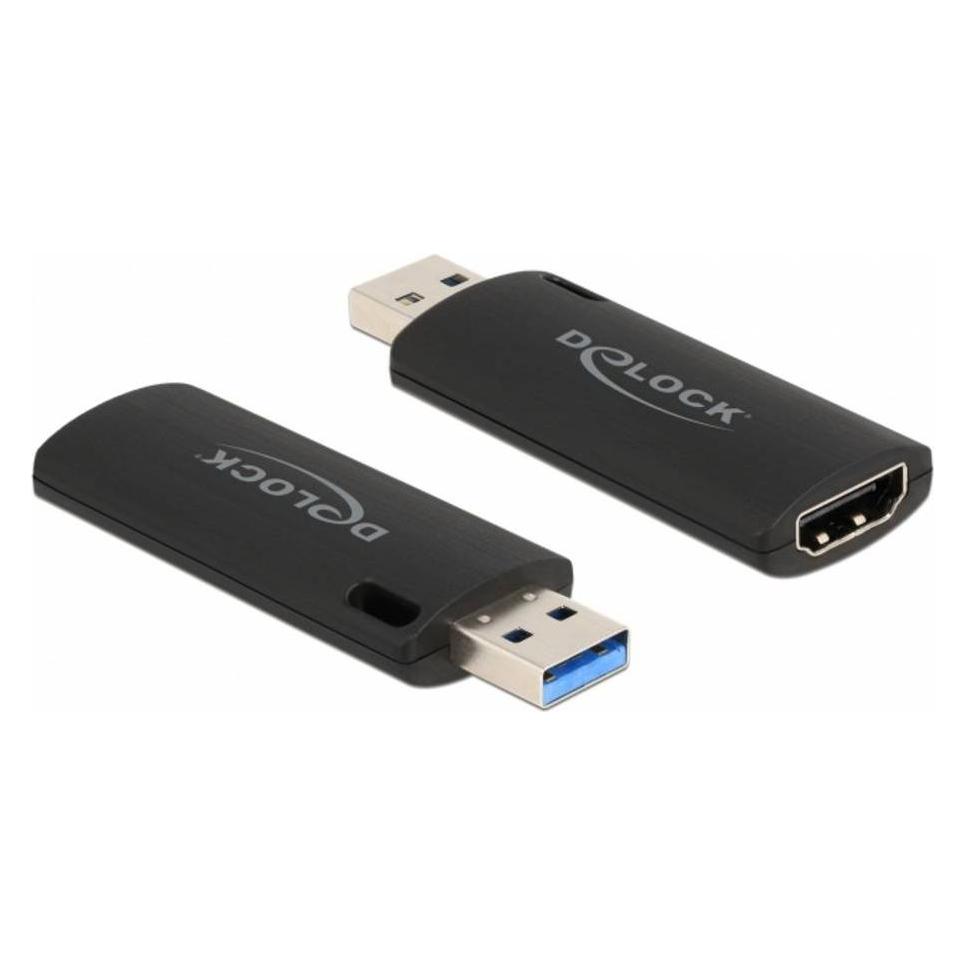
Delock 88307 Video-Aufnahme-Gerät USB 2.0 (PC), Game Recorder, SchwarzDieser HDMI Capture Stick von Delock kann verwendet werden, um Videosignale, zum Beispiel von einer digitalen Kamera, auf einen PC zu übertragen. USB Video Class (UVC) Standard Der angeschlossene Computer, das Tablet oder Smartphone behandelt das eingespeiste Kamera-Signal wie eine Webcam. Somit ist das Gerät in Verbindung mit einem Camcorder oder einer Actioncam hervorragend für Videokonferenzen oder Live-Streaming geeignet. HDMI Video und Audio Capture Der Capture Stick ermöglicht die Aufnahme von HDMI Quellen bis maximal 4K bei 30 Hz Auflösung; die Aufnahme erfolgt komprimiert mit bis zu 1080p bei 30 Hz.29,99 €*Versand: 3,00 €Sichere Weiterleitung zum Anbieter
-
2x Delock USB Stereo Headset mit Lautstärkeregler für PC und Notebook (Kabelgebunden, USB-A), Office Headset, SchwarzDieses USB-Headset von Delock ist für die Wiedergabe und Aufnahme von Audiosignalen im Home-Office oder im Small-Business-Bereich geeignet. Es eignet sich idealerweise zum Skypen, für Videokonferenzen oder für Online-Kurse. Optimale Aufnahmen und guter Stereo-Klang Das Mikrofon nimmt dank des flexiblen Mikrofonarms Sprach- und Gesangsübertragungen klar und deutlich auf. Das Headset bietet eine Abtastrate von bis zu 16 Bit / 48 kHz und kann somit Audiosignale in DVD-Qualität aufnehmen und wiedergeben. Angenehmer Tragekomfort Das Headset besitzt Schaumstoff-Ohrenschützer und ist mit nur ca. 75 Gramm ultraleicht. Der Kopfbügel kann auf die gewünschte Kopfgrösse angepasst werden, sodass das Headset auch bei längerer Nutzung einen angenehmen Tragekomfort bietet. Stufenloser Lautstärkeregler Am Kabel befindet sich ein Lautstärkeregler, mit dem die Lautstärke am Headset nach Belieben angepasst werden kann. Plug and Play Dank USB Plug and Play ist das Headset sofort startklar, und eine Treiberinstallation ist nicht nötig. Das Headset funktioniert mit allen gängigen Betriebssystemen wie Windows, Mac OS, Chrome OS und Linux. Spezifikation - Anschluss: 1 x USB 2.0 Typ-A Stecker - Richtcharakteristik: omnidirektional - Empfindlichkeit: Kopfhörer: 105 dB +/- 3 dB, Mikrofon: -42 dB +/- 2 dBV/Pa - Frequenzbereich: Kopfhörer: 20 Hz - 20 kHz, Mikrofon: 40 Hz - 13 kHz - Impedanz: 32 +/- 5 Ohm - Abtastrate: 16 Bit / 48 kHz für Wiedergabe und Aufnahme - Lautstärkeregler (laut / leise) - Kabellänge: ca. 2,4 m - Gewicht: ca. 75 g - USB Bus Power - Plug and Play Systemvoraussetzungen - Chrome OS - Linux Kernel 5.4 oder höher - Mac OS 10.9 oder höher - Windows 8.1/8.1-64/10/10-64 - PC oder Notebook mit einem freien USB Typ-A Port Packungsinhalt - USB-Headset - Windschutz - Bedienungsanleitung.55,50 €*Versand: 0,00 €Sichere Weiterleitung zum Anbieter

-
Wie kann man mit einem PC Kassetten bespielen?
Um Kassetten mit einem PC zu bespielen, benötigt man einen Kassettenrekorder mit einem Line-Out-Anschluss. Dieser wird mit einem Line-In-Anschluss des PCs verbunden. Mit Hilfe einer Aufnahmesoftware kann dann der Ton von der Kassette auf den PC übertragen und dort gespeichert werden. Anschließend kann man die Aufnahme bearbeiten und auf andere Medien übertragen. **
-
Wie wechselt man die Spulen bei einem PC richtig?
Um die Spulen in einem PC richtig zu wechseln, sollten Sie zunächst den PC ausschalten und vom Stromnetz trennen. Öffnen Sie dann das Gehäuse und suchen Sie nach den Spulen, die normalerweise auf dem Mainboard zu finden sind. Lösen Sie vorsichtig die Befestigungsschrauben oder -clips und entfernen Sie die alten Spulen. Setzen Sie die neuen Spulen ein und befestigen Sie sie wieder sicher. Schließen Sie dann das Gehäuse und schließen Sie den PC wieder an das Stromnetz an. **
-
Wie viele Kassetten können in das Kassettenfach meines Kassettenrekorders gleichzeitig eingelegt werden?
In das Kassettenfach eines Kassettenrekorders kann in der Regel nur eine Kassette eingelegt werden. Es gibt jedoch auch Modelle, die zwei Kassetten gleichzeitig abspielen können. Es ist wichtig, die Bedienungsanleitung des jeweiligen Geräts zu konsultieren, um die genaue Anzahl der einlegbaren Kassetten zu erfahren. **
-
Wie funktioniert die Aufnahme und Wiedergabe von Tönen auf einem Tonband? Was sind die grundlegenden Bestandteile und Funktionsweisen eines Tonbandgeräts?
Die Aufnahme von Tönen auf einem Tonband erfolgt durch einen Mikrofon, das Schallwellen in elektrische Signale umwandelt, die dann auf das Tonband aufgezeichnet werden. Beim Abspielen des Tonbands wird das aufgezeichnete Signal durch den Tonkopf gelesen und in Schallwellen umgewandelt, die über Lautsprecher hörbar sind. Die grundlegenden Bestandteile eines Tonbandgeräts sind der Tonkopf zum Aufnehmen und Abspielen, das Tonband für die Speicherung der Töne, sowie der Motor und die Elektronik zur Steuerung des Aufnahme- und Wiedergabeprozesses. **

Wie kann ich eine PC-Aufnahme machen?
Um eine PC-Aufnahme zu machen, kannst du verschiedene Screen-Recording-Software verwenden. Es gibt kostenlose Programme wie OBS Studio oder ShareX, die dir ermöglichen, den Bildschirm aufzunehmen und Audio gleichzeitig aufzunehmen. Du kannst dann wählen, ob du den gesamten Bildschirm oder nur einen bestimmten Bereich aufnehmen möchtest. **
Wie funktioniert die Aufnahme und Wiedergabe von Ton auf einem Tonband? Welche Vorteile bietet diese Technologie im Vergleich zur digitalen Aufzeichnung?
Bei der Aufnahme von Ton auf einem Tonband wird das Audiosignal durch ein Mikrofon in elektrische Signale umgewandelt, die dann auf das Magnetband aufgezeichnet werden. Bei der Wiedergabe wird das Magnetband über einen Tonkopf abgespielt, der die magnetischen Signale wieder in elektrische Signale umwandelt. Die Vorteile der analogen Tonbandtechnologie liegen in der natürlichen Klangqualität, der Möglichkeit zur manuellen Bearbeitung und der Wärme des Klangs. Im Vergleich zur digitalen Aufzeichnung kann die Tonbandtechnologie jedoch anfälliger für Störgeräusche und Verschleiß sein und erfordert mehr Platz und Pflege. **
Top-Angebote
Produkte zum Begriff PC:
-
Hama Video-Aufnahme-Stick (Mac, PC), Game Recorder, SchwarzFlüssige Videoaufnahmen ohne Verzögerungen oder Verzerrungen beim Live-Streaming dank einer Bildfrequenz von 60 Hz und 1080p mit Full HD. Verwandeln Sie hochwertige Videokameras in eine hochauflösende USB-Webkamera und nutzen Sie sie in verschiedenen Apps ohne zusätzliche Software. Hochwertiges und robustes Aluminiumgehäuse in anspruchsvollem Design.40,19 €*Versand: 0,00 €Sichere Weiterleitung zum Anbieter
-
Delock 88307 Video-Aufnahme-Gerät USB 2.0 (PC), Game Recorder, SchwarzDieser HDMI Capture Stick von Delock kann verwendet werden, um Videosignale, zum Beispiel von einer digitalen Kamera, auf einen PC zu übertragen. USB Video Class (UVC) Standard Der angeschlossene Computer, das Tablet oder Smartphone behandelt das eingespeiste Kamera-Signal wie eine Webcam. Somit ist das Gerät in Verbindung mit einem Camcorder oder einer Actioncam hervorragend für Videokonferenzen oder Live-Streaming geeignet. HDMI Video und Audio Capture Der Capture Stick ermöglicht die Aufnahme von HDMI Quellen bis maximal 4K bei 30 Hz Auflösung; die Aufnahme erfolgt komprimiert mit bis zu 1080p bei 30 Hz.29,99 €*Versand: 3,00 €Sichere Weiterleitung zum Anbieter
-
Wie kann die Klangqualität bei der Wiedergabe von Kassetten verbessert werden?
1. Verwendung eines hochwertigen Kassettendecks mit guten Köpfen und Motoren. 2. Reinigung und Wartung der Kassetten und des Decks. 3. Verwendung von hochwertigen Kassettenbändern für eine bessere Aufnahme- und Wiedergabequalität. **
-
Wie bekomme ich Kassetten auf den PC?
Um Kassetten auf den PC zu übertragen, benötigst du einen Kassettenrekorder mit einem Audioausgang. Verbinde den Kassettenrekorder mit dem Line-In oder Mikrofonanschluss deines PCs. Verwende eine Aufnahmesoftware wie Audacity, um die Kassetten auf deinem PC aufzunehmen. Stelle sicher, dass du die Aufnahmequalität und Lautstärke richtig einstellst, um eine gute Klangqualität zu erhalten. Nachdem du die Kassetten aufgenommen hast, kannst du die Audiodateien auf deinem PC speichern und weiterbearbeiten. **
-
Wie kann man mit einem PC Kassetten bespielen?
Um Kassetten mit einem PC zu bespielen, benötigt man einen Kassettenrekorder mit einem Line-Out-Anschluss. Dieser wird mit einem Line-In-Anschluss des PCs verbunden. Mit Hilfe einer Aufnahmesoftware kann dann der Ton von der Kassette auf den PC übertragen und dort gespeichert werden. Anschließend kann man die Aufnahme bearbeiten und auf andere Medien übertragen. **
-
Wie wechselt man die Spulen bei einem PC richtig?
Um die Spulen in einem PC richtig zu wechseln, sollten Sie zunächst den PC ausschalten und vom Stromnetz trennen. Öffnen Sie dann das Gehäuse und suchen Sie nach den Spulen, die normalerweise auf dem Mainboard zu finden sind. Lösen Sie vorsichtig die Befestigungsschrauben oder -clips und entfernen Sie die alten Spulen. Setzen Sie die neuen Spulen ein und befestigen Sie sie wieder sicher. Schließen Sie dann das Gehäuse und schließen Sie den PC wieder an das Stromnetz an. **
Ähnliche Suchbegriffe für PC
-
2x Delock USB Stereo Headset mit Lautstärkeregler für PC und Notebook (Kabelgebunden, USB-A), Office Headset, SchwarzDieses USB-Headset von Delock ist für die Wiedergabe und Aufnahme von Audiosignalen im Home-Office oder im Small-Business-Bereich geeignet. Es eignet sich idealerweise zum Skypen, für Videokonferenzen oder für Online-Kurse. Optimale Aufnahmen und guter Stereo-Klang Das Mikrofon nimmt dank des flexiblen Mikrofonarms Sprach- und Gesangsübertragungen klar und deutlich auf. Das Headset bietet eine Abtastrate von bis zu 16 Bit / 48 kHz und kann somit Audiosignale in DVD-Qualität aufnehmen und wiedergeben. Angenehmer Tragekomfort Das Headset besitzt Schaumstoff-Ohrenschützer und ist mit nur ca. 75 Gramm ultraleicht. Der Kopfbügel kann auf die gewünschte Kopfgrösse angepasst werden, sodass das Headset auch bei längerer Nutzung einen angenehmen Tragekomfort bietet. Stufenloser Lautstärkeregler Am Kabel befindet sich ein Lautstärkeregler, mit dem die Lautstärke am Headset nach Belieben angepasst werden kann. Plug and Play Dank USB Plug and Play ist das Headset sofort startklar, und eine Treiberinstallation ist nicht nötig. Das Headset funktioniert mit allen gängigen Betriebssystemen wie Windows, Mac OS, Chrome OS und Linux. Spezifikation - Anschluss: 1 x USB 2.0 Typ-A Stecker - Richtcharakteristik: omnidirektional - Empfindlichkeit: Kopfhörer: 105 dB +/- 3 dB, Mikrofon: -42 dB +/- 2 dBV/Pa - Frequenzbereich: Kopfhörer: 20 Hz - 20 kHz, Mikrofon: 40 Hz - 13 kHz - Impedanz: 32 +/- 5 Ohm - Abtastrate: 16 Bit / 48 kHz für Wiedergabe und Aufnahme - Lautstärkeregler (laut / leise) - Kabellänge: ca. 2,4 m - Gewicht: ca. 75 g - USB Bus Power - Plug and Play Systemvoraussetzungen - Chrome OS - Linux Kernel 5.4 oder höher - Mac OS 10.9 oder höher - Windows 8.1/8.1-64/10/10-64 - PC oder Notebook mit einem freien USB Typ-A Port Packungsinhalt - USB-Headset - Windschutz - Bedienungsanleitung.55,50 €*Versand: 0,00 €Sichere Weiterleitung zum Anbieter
-
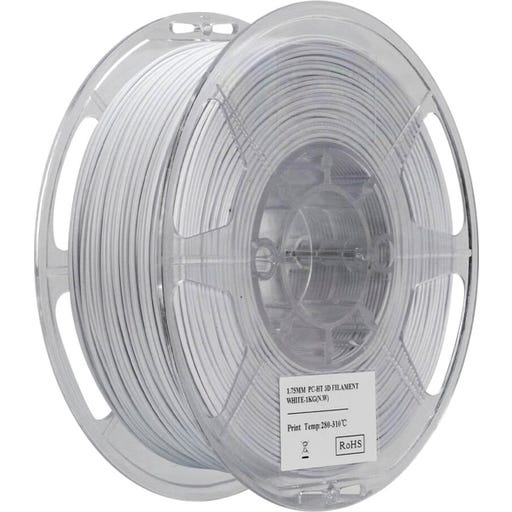
eSun PC-HT PC-HT175W1TZ1Entwickelt für HochtemperaturanwendungenPC-HT ist ein polycarbonatbasiertes Filament, das für Situationen entwickelt wurde, in denen Standardmaterialien an ihre Grenzen stoßen. Im Vergleich zu herkömmlichem PC bietet es eine deutlich verbesserte Hitzebeständigkeit, sodass gedruckte Teile auch in Umgebungen über 100 °C eingesetzt werden können, ohne ihre strukturelle Stabilität zu verlieren. Dadurch eignet sich das Material ideal für Komponenten, die Hitze ausgesetzt sind, wie Elektronikgehäuse, Maschinenteile oder Werkzeuge in anspruchsvollen Umgebungen. Festigkeit und SchlagzähigkeitWie traditionelles Polycarbonat bietet PC-HT hervorragende mechanische Eigenschaften. Das Material kombiniert hohe Festigkeit mit außergewöhnlicher Zähigkeit und Schlagfestigkeit, sodass gedruckte Teile wiederholten mechanischen Belastungen standhalten können. Eine verbesserte Schichthaftung erhöht zusätzlich die Haltbarkeit und reduziert das Risiko von Delamination. Zuverlässiger und st33,90 €*Versand: 3,99 €Sichere Weiterleitung zum Anbieter
-
Wie viele Kassetten können in das Kassettenfach meines Kassettenrekorders gleichzeitig eingelegt werden?
In das Kassettenfach eines Kassettenrekorders kann in der Regel nur eine Kassette eingelegt werden. Es gibt jedoch auch Modelle, die zwei Kassetten gleichzeitig abspielen können. Es ist wichtig, die Bedienungsanleitung des jeweiligen Geräts zu konsultieren, um die genaue Anzahl der einlegbaren Kassetten zu erfahren. **
-
Wie funktioniert die Aufnahme und Wiedergabe von Tönen auf einem Tonband? Was sind die grundlegenden Bestandteile und Funktionsweisen eines Tonbandgeräts?
Die Aufnahme von Tönen auf einem Tonband erfolgt durch einen Mikrofon, das Schallwellen in elektrische Signale umwandelt, die dann auf das Tonband aufgezeichnet werden. Beim Abspielen des Tonbands wird das aufgezeichnete Signal durch den Tonkopf gelesen und in Schallwellen umgewandelt, die über Lautsprecher hörbar sind. Die grundlegenden Bestandteile eines Tonbandgeräts sind der Tonkopf zum Aufnehmen und Abspielen, das Tonband für die Speicherung der Töne, sowie der Motor und die Elektronik zur Steuerung des Aufnahme- und Wiedergabeprozesses. **
-
Wie kann ich eine PC-Aufnahme machen?
Um eine PC-Aufnahme zu machen, kannst du verschiedene Screen-Recording-Software verwenden. Es gibt kostenlose Programme wie OBS Studio oder ShareX, die dir ermöglichen, den Bildschirm aufzunehmen und Audio gleichzeitig aufzunehmen. Du kannst dann wählen, ob du den gesamten Bildschirm oder nur einen bestimmten Bereich aufnehmen möchtest. **
-
Wie funktioniert die Aufnahme und Wiedergabe von Ton auf einem Tonband? Welche Vorteile bietet diese Technologie im Vergleich zur digitalen Aufzeichnung?
Bei der Aufnahme von Ton auf einem Tonband wird das Audiosignal durch ein Mikrofon in elektrische Signale umgewandelt, die dann auf das Magnetband aufgezeichnet werden. Bei der Wiedergabe wird das Magnetband über einen Tonkopf abgespielt, der die magnetischen Signale wieder in elektrische Signale umwandelt. Die Vorteile der analogen Tonbandtechnologie liegen in der natürlichen Klangqualität, der Möglichkeit zur manuellen Bearbeitung und der Wärme des Klangs. Im Vergleich zur digitalen Aufzeichnung kann die Tonbandtechnologie jedoch anfälliger für Störgeräusche und Verschleiß sein und erfordert mehr Platz und Pflege. **
* Alle Preise verstehen sich inklusive der gesetzlichen Mehrwertsteuer und ggf. zuzüglich Versandkosten. Die Angebotsinformationen basieren auf den Angaben des jeweiligen Shops und werden über automatisierte Prozesse aktualisiert. Eine Aktualisierung in Echtzeit findet nicht statt, so dass es im Einzelfall zu Abweichungen kommen kann. ** Hinweis: Teile dieses Inhalts wurden von KI erstellt.